
Contexto
En este post les contaré qué tienen en común, unas boneless, un colchón nuevo y mi laptop con windows 11 qué dejó de funcionar por que quedó sin archivos de arranque. Y tal vez te estés preguntando: “¿Unas boneless y un windows 11 corrupto?” Y la respuesta es Sí, si tienen relación.
Les cuento por que resulta y resalta, que el día Jueves 4 de Agosto, ya se acercaba la hora de salida de mi trabajo y en eso mi roomie me mandó un meme buenísimo, aquí la evidencia:
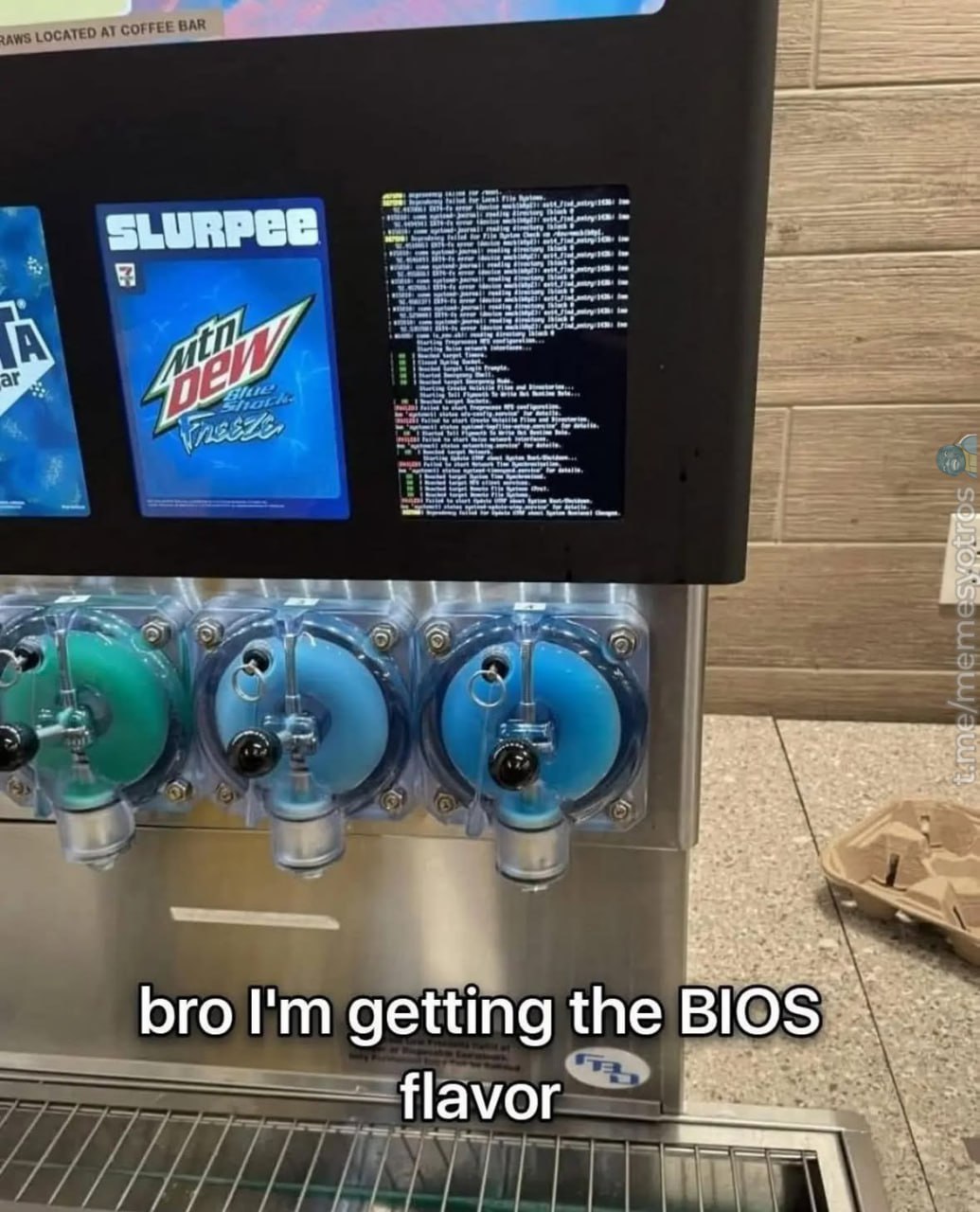
Despues me preguntó si yo tenía plan y si quería acompañarla para buscar un regalo para el cumpleaños del novio de una de sus amigas y terminando de comprar el regalo pasáramos a cenar alitas. No les voy a mentir, mi plan era llegar, jugar Age of Empires, luego escribir un post qué ya había empezado tomo mientras estrenaba mi colchón nuevo por que unos 15 días atrás lo compré y me lo trajeron el 3 de agosto.
Continuando con la historia, le dije a mi roomie que sí y entonces regresé rápido al departamento, me cambié y fuimos a buscar el regalo Pasamos a una tienda de ropa en busca de una playera “minimalista” sencilla, pero solo encontrábamos oversized y no le gustaban, estuvimos buscando un rato y al fin dimos con la elegida
Ya con eso, fuimos a buscar una gorra pero ahí fallamos por que no habían gorras cool, solo eran lisas y sin estampados entonces quisimos buscar calcetines pero tampoco tenían imágenes o diseños padres, Entonces solo buscamos un par de calcetines pero lo que si encontramos fue esta chamarra de Pókemon súper padre el diseño, y puse una encuesta en instagram:
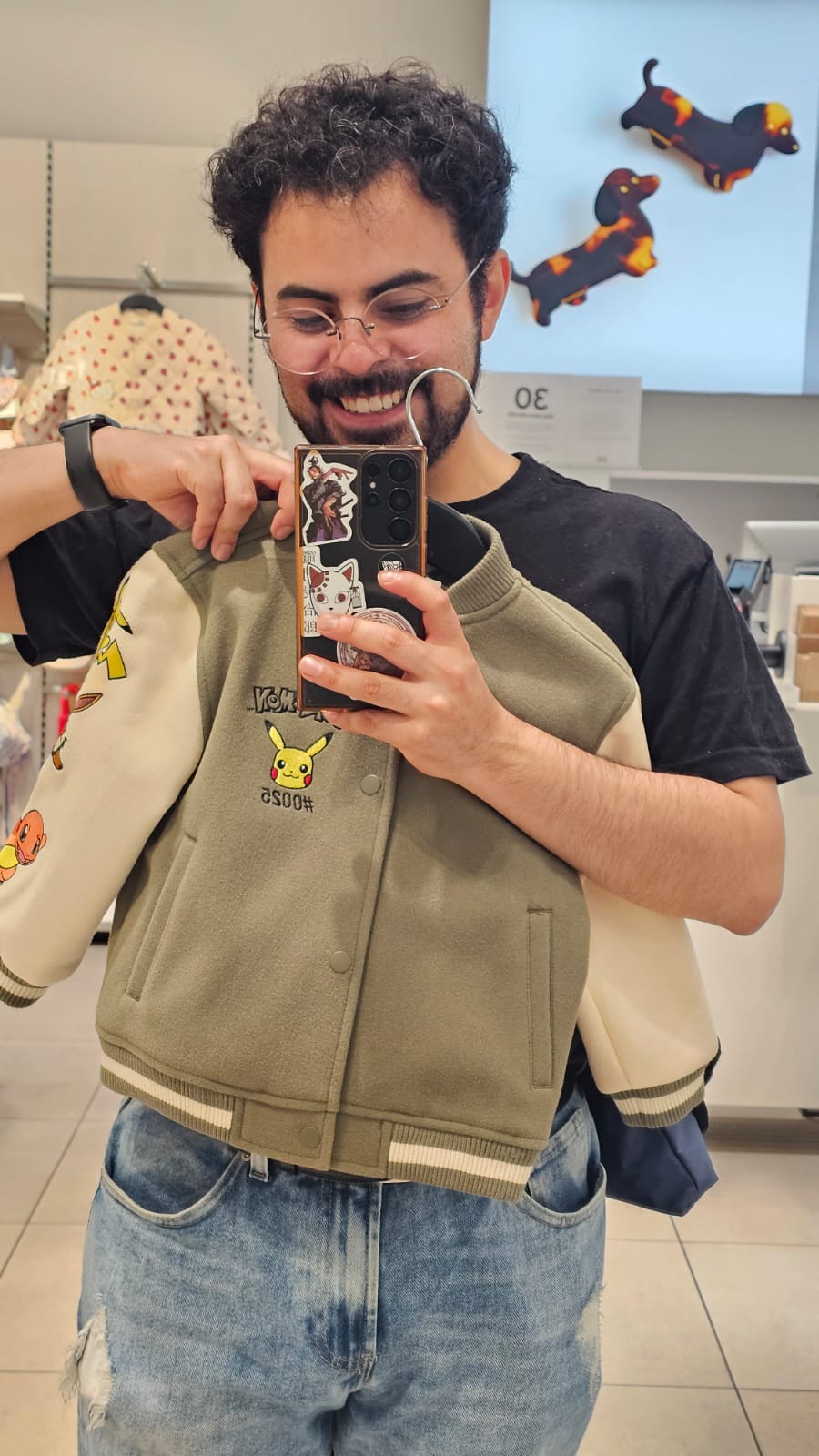
La mayoría votó qué si me quedaba, y créanme qué tuve una tentación inmensa pior comprármelo y ponérsela a mi gatita toda una maestra pokemón <3, pero resistí y no la compré. Después salimos de la tienda con los regalos y luego fuimos buscar de cenar, estabamos entre sushi y alitas y al final comimos boneless en el wings academy
Había una promo de 20 alítas, pedimos BBQ y Louissiana, a mí me gustan mucho las louisiana entonces me las acabé por que estaban muy picositas para mi roomie, terminé super lleno y me pegó durísimo el mal del puerco jajaja.
Ya que llegamos a casa, era un poco tarde pero me lavé mis dientes y me hice mi skin care, fui a mi cuarto me acosté y me dije: “Puedo escribir un ratito el post que estaba escribiendo ayer”, entonces fui por mi lap, me volví a acostar y en la comodidad de nuevo colchón me sentí muy cansado, entonces dije: “mejor me duermo y descanso”, dejé mi lap a un lado y me quedé super dormido, dormí como 9 horas y media. Al otro día estaba super bien descansado y en la tarde prendí la lap y me salió una nuncio de la BIOS diciendo que se le había acabado la batería, la conecté y le di continuar.
Problema
Al otro día cuando la prendí y terminó ded prender, me pedía seleccionar un idioma y después me daba un menu de recuperación pero ninguna de las opciones arreglaba el problema, la unica que funcionaba era la de abrir un interprete de comandos.
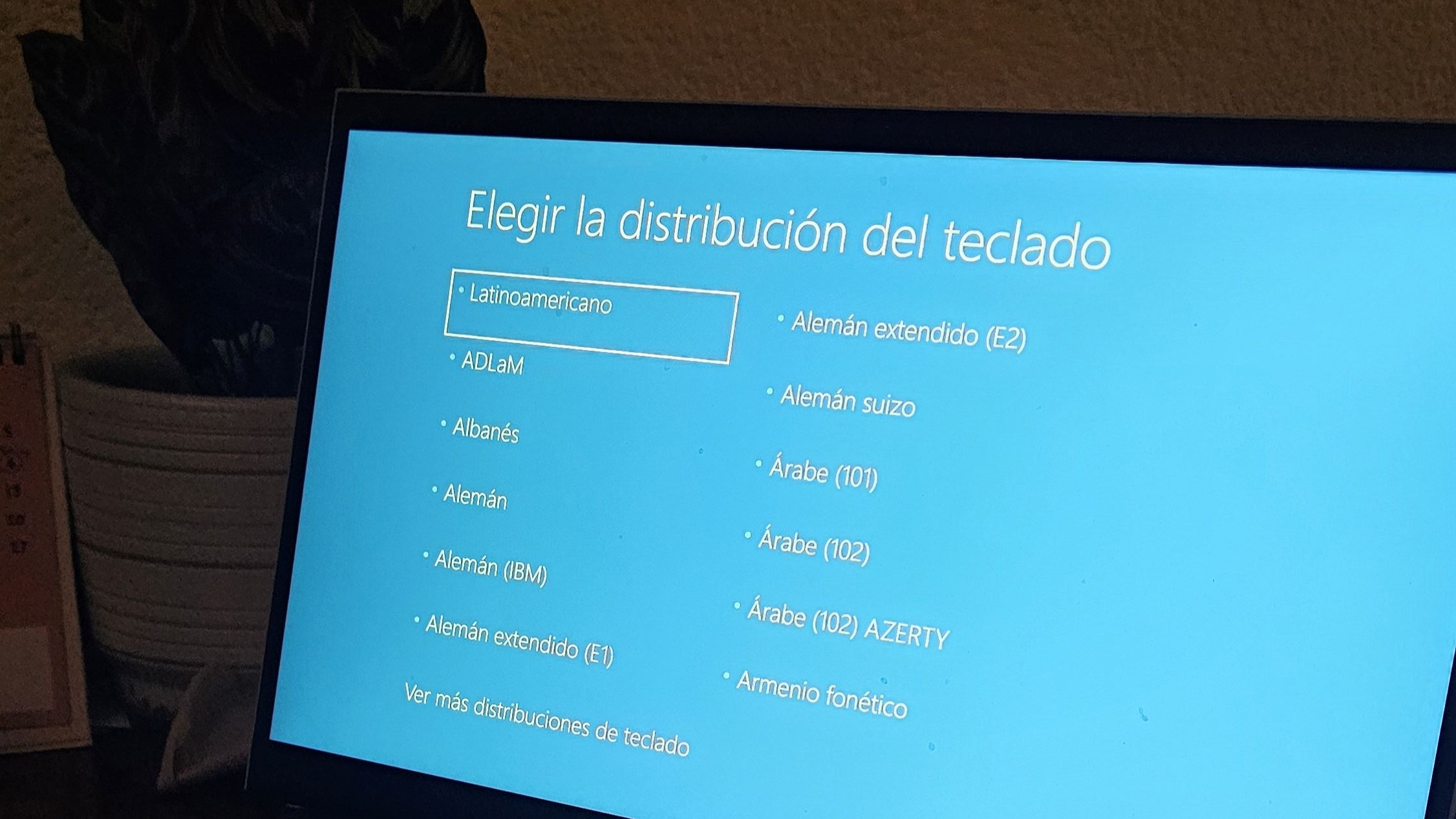
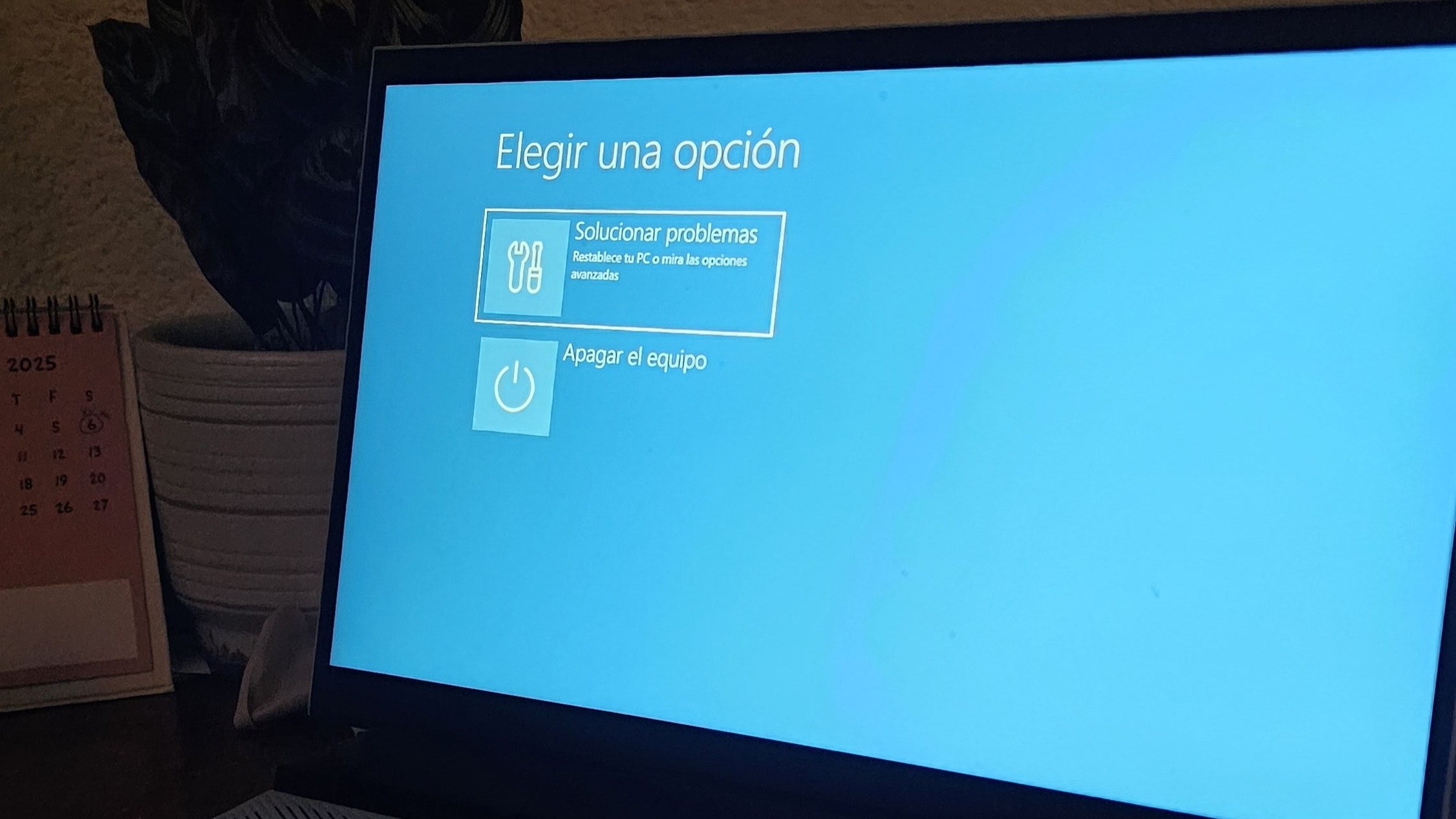
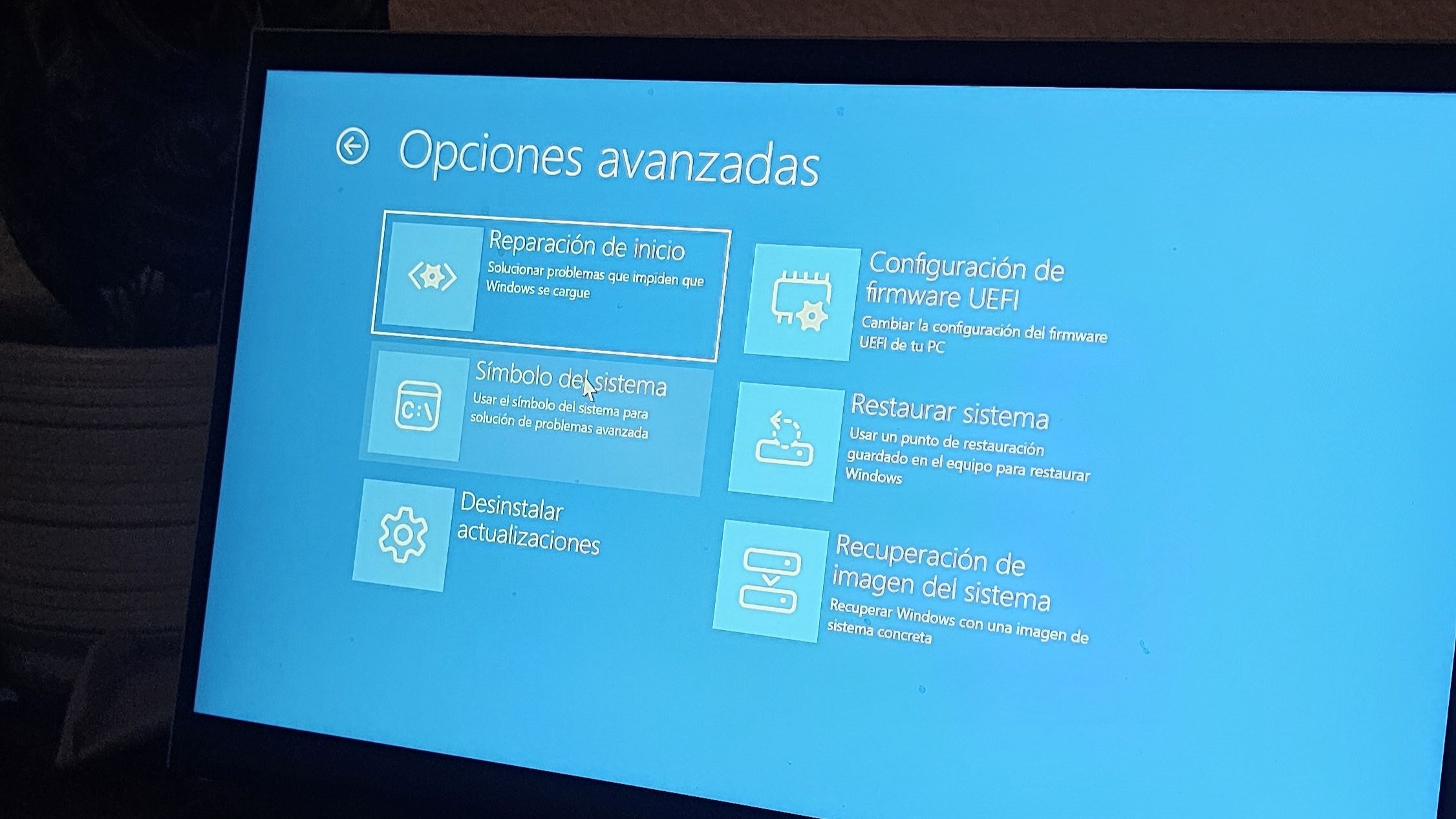
Despues de reiniciar varias veces e intentar todos los métodos del menú yo ya estaba pensando que iba a tener que formatear la lap y todo lo que implica formatear: respaldar, formatear, configurar cuentas, configurar perfiles, instalar aplicaciones, etc. etc.
Pero entonces se me ocurrió buscar un tutorial en youtube, y después de varias busquedas y tutoriales sin funcionar, dí con el bueno, el elegido jajajaja.
Para mi fortuna el video está en español, y es muy conciso, todos los créditos para el autor: INFORMÁTICA FÁCIL
Mi hipotesis sobre el problema es que mientras se estaban actualizando archivos de arranque o algún componente del inicio de windows, se le acabó la batería a la laptop y esto corrompió los archivos o no terminaron de escribirse y por eso no sabía que archivos cargar
Solución
Para arreglar este problema se ejecutan una serie de comandos desde la opción de consola de comandos del arranque de windows, investigando sobre que son y que hace cada uno de estos comandos, encontré que. . .
- DISKPART es un gestor de discos, particiones y volumenes
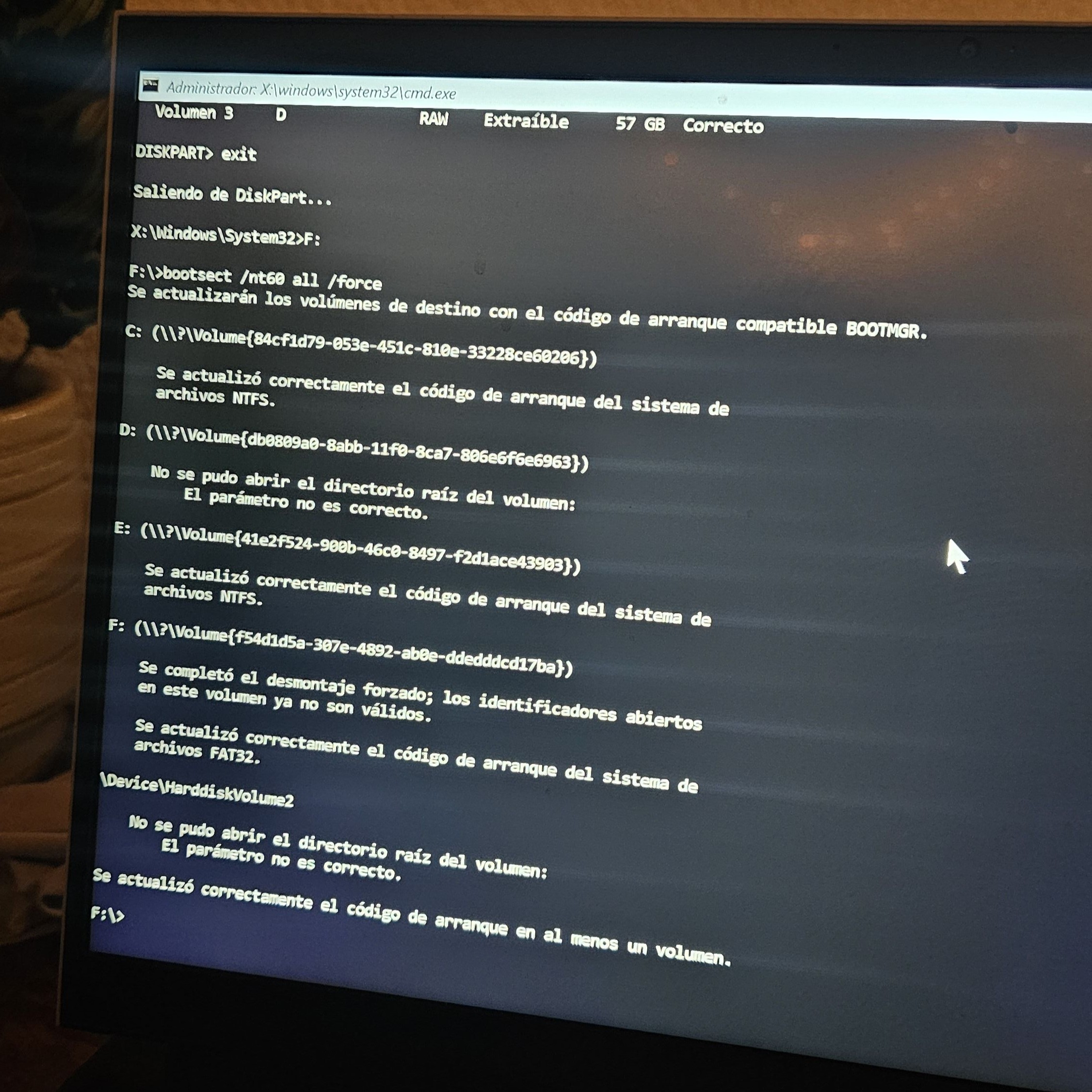
- bootsect permite reescribir el código de arranque de windows
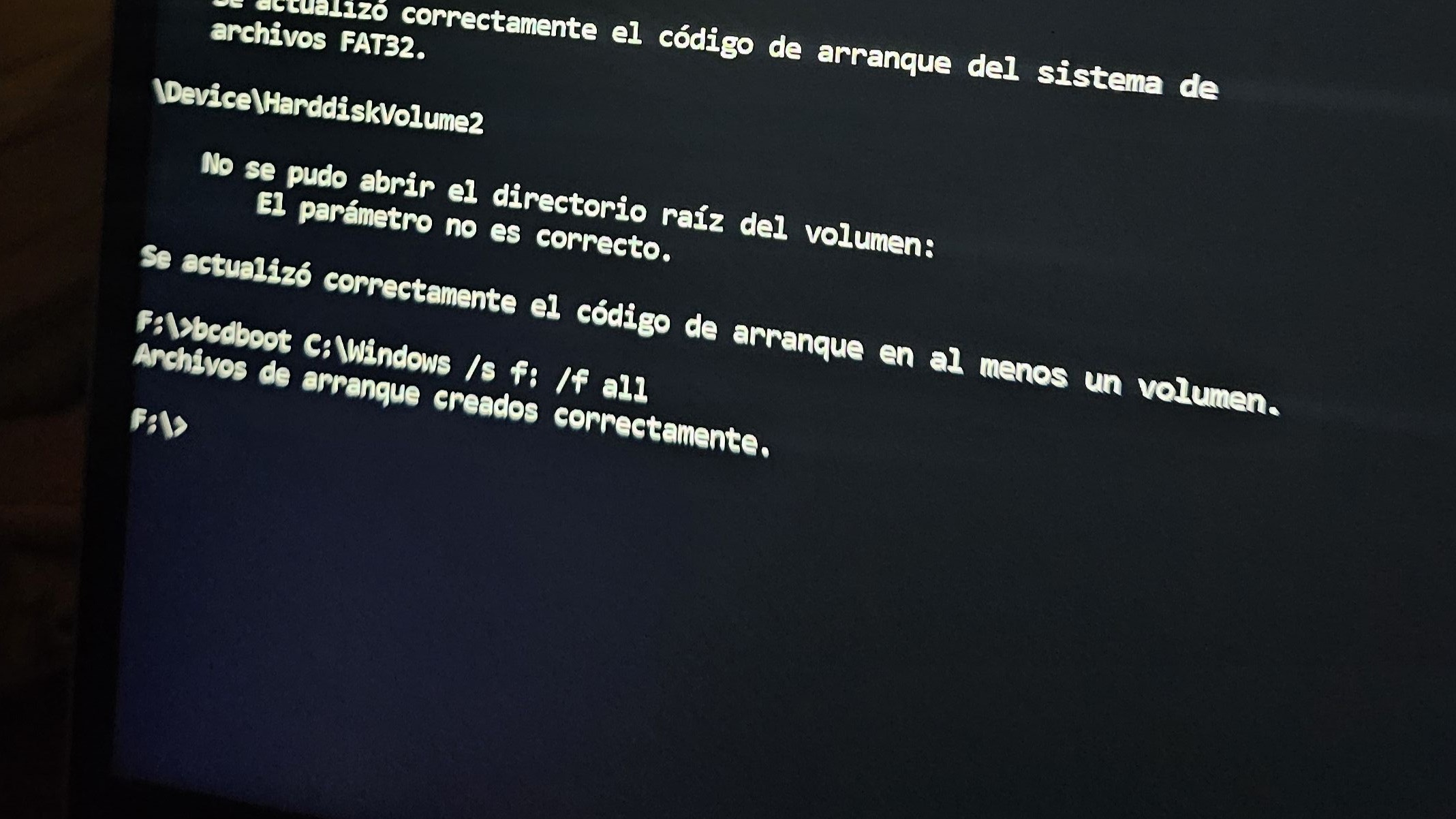
- bcdboot se usa para reconstruir BCD (Boot Configuration Data) cuando Windows no arranca. . . .
Vamos a empezar el tutorial asumiendo que ya tenemos una consola de comandos iniciada. El primer comando que ejecutamos es diskpart, una herramienta que es una navaja suiza para discos y particiones en wuindows que nos deja administrar dicos, particiones y volumenes.
diskpart
Al ejecutar está línea de comandos, “entramos” al menú de diskpart, lo sabrás por que vas a ver el prompt DISKPART>, ahí escribimos list disk y nos aparecerán todos los discos que están instalados, después seleccionamos el numero del disco con el que vamos a trabajar, en mi caso es el disco 0: select disk 0, escribimos otra vez list disk y veremos el disco seleccionado con un asterisco dedl lado izquierdo:
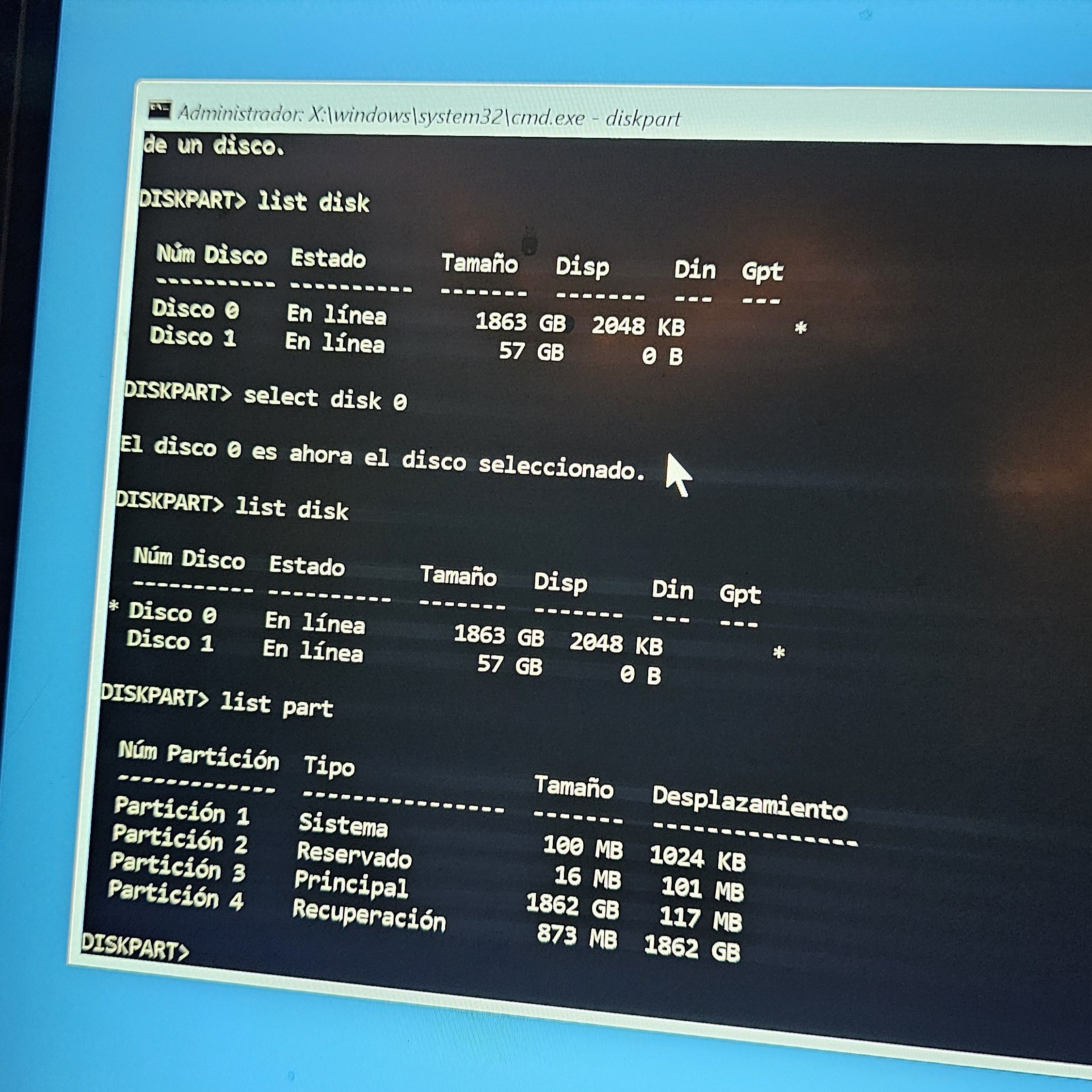
Ahora vamos a ver las particiones que tiene este disco con list part, seleccionamos la partición de tipo “sistema” con su numero, en mi caso select part 1
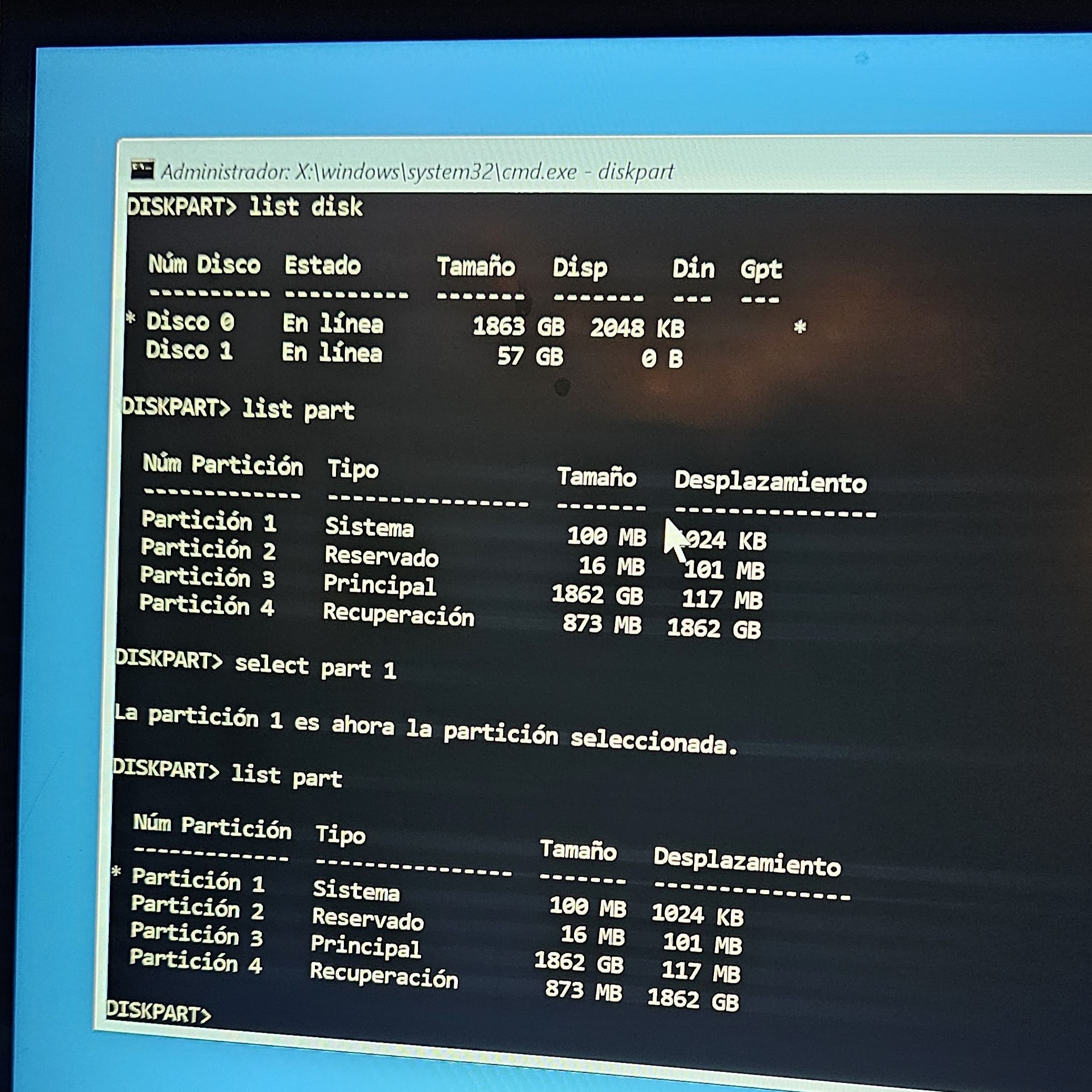
En esta parte tenemos que seleccionar el volumen con el mismo tamaño que la partición para formatearlo con el sistema de archivos fat32, para eso hacemos lo siguiente:
- Usamos
list volpara ver los volumenes - Asignamos una letra de unidad con
assign letter=X - Volvemos a hacer un
list vol - Con el volumen seleccionado ejecutamos
format override fs=fat32
En caso de que el volumen no esté seleccionado ejecutamos
select vol N
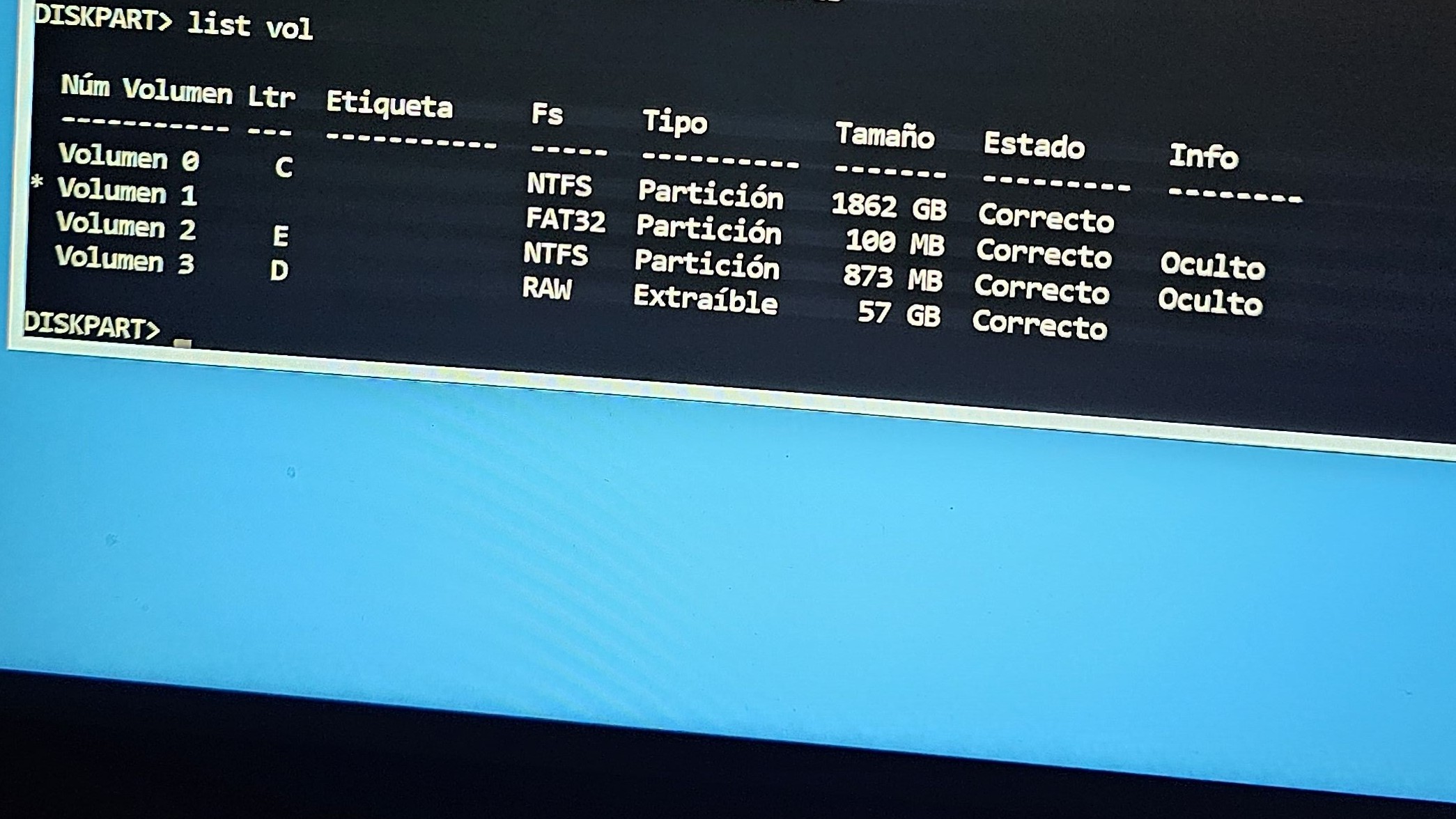
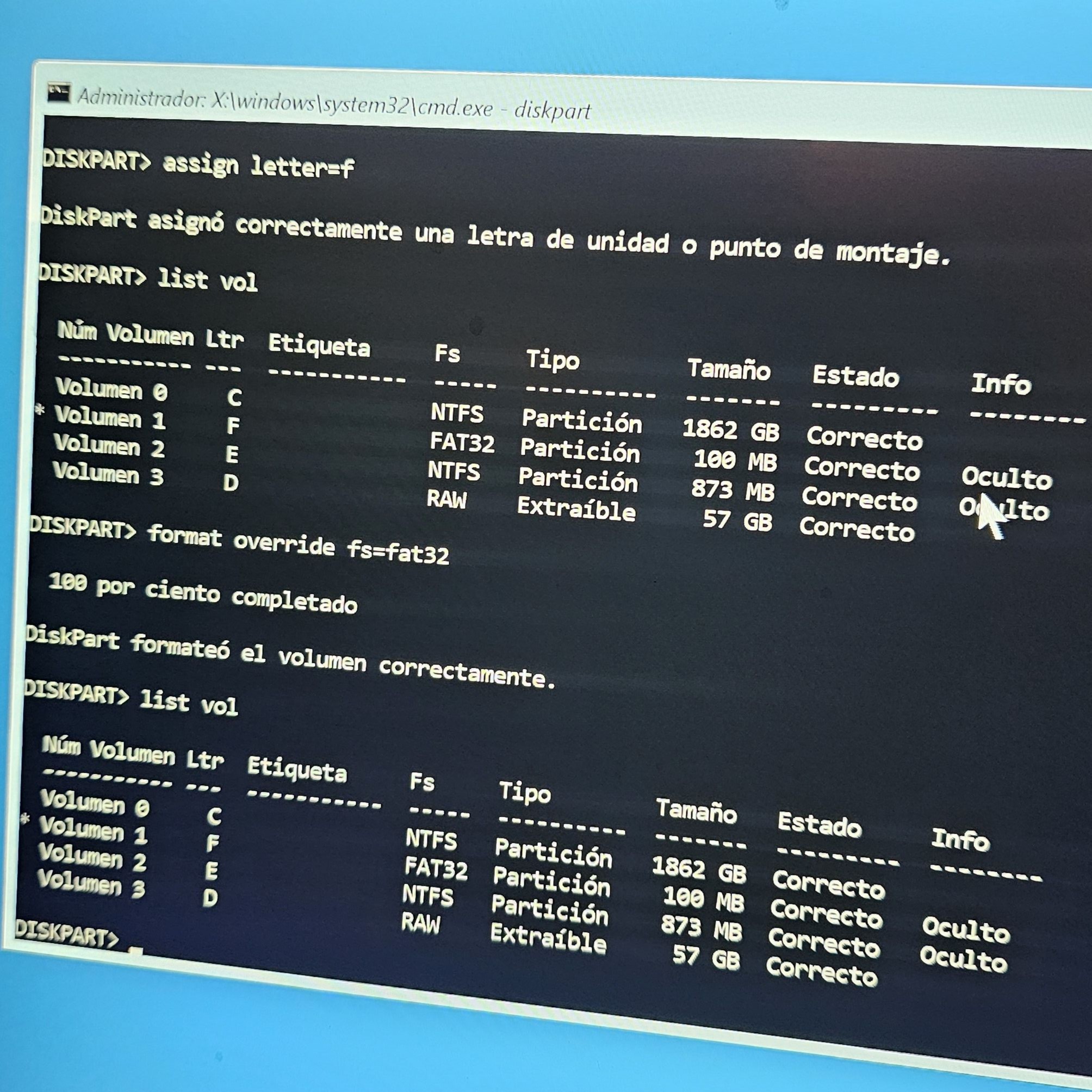
Ahora salimos de DISKPART ejecutando exit, luego entramos a la unidad que acabamos de formatear, eso lo hacemos escribiendo la letra y :, en mi caso F:, dentro de la unidad vamos a usar la herramienta bootsect para reescribir el código de arranque y pueda iniciar windows, para eso ejecutamos bootsect /nt60 all /force
Hasta aquí ya se actualizaron los discos donde va a puntar el código de arranque de MOOTMGR pero falta crear los archivos de arranque para que la pc sepa que SO va a iniciar, para eso ejecutamos bcdboot C:\windows /s F: /f all
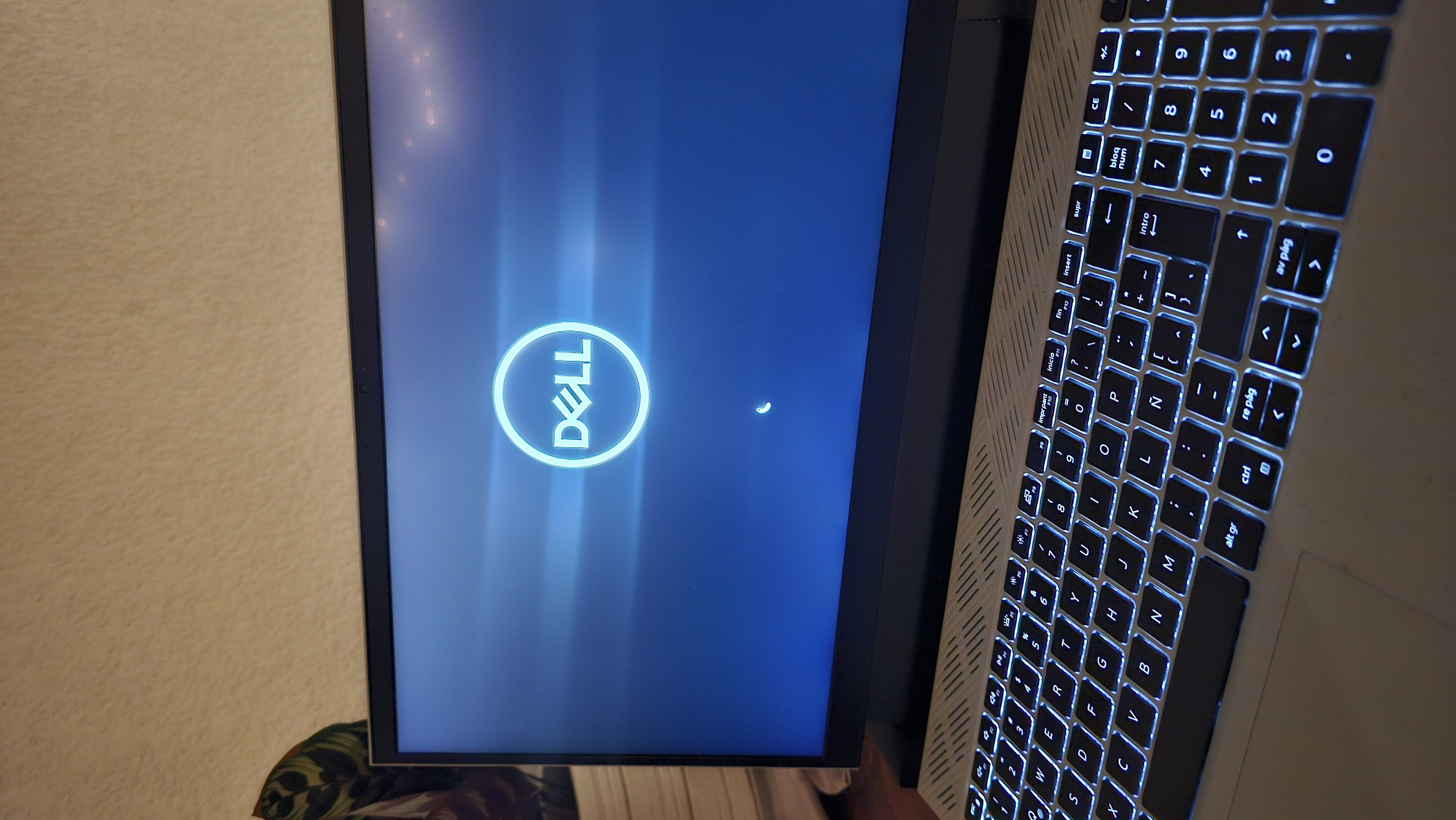
Ahora ejecutamos exit, esto nos regresa al menú principal y ahora sí nos aparecen todas las opciones de arranque avanzado y ya podemos seleccionar la opción “salir y continuar con Windows 10”.
Conclusiones
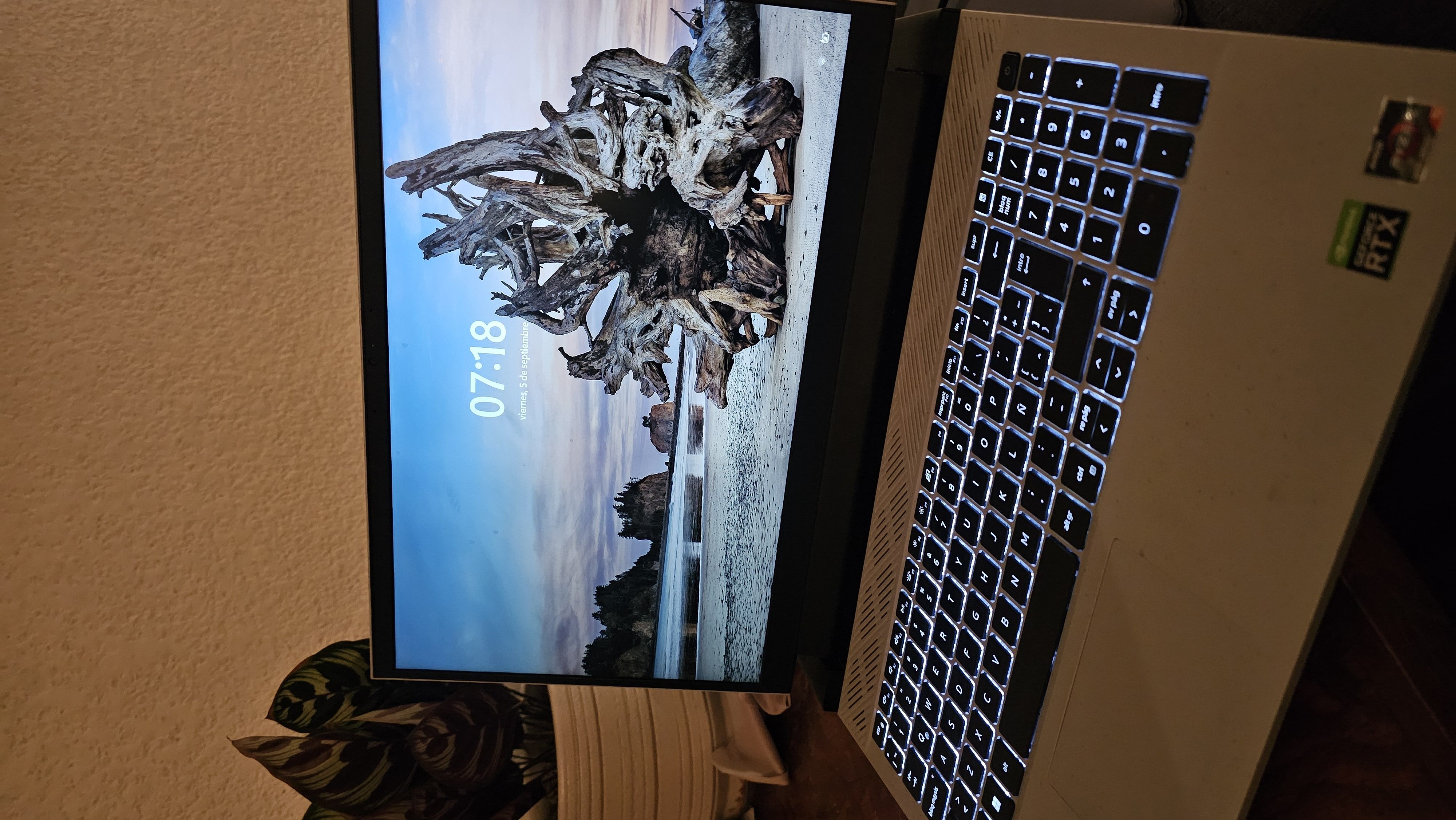
Este error NUNCA me había pasado y es relativamente sencillo reparar windows con herramientas que ya trae el propio SO, además de eso, tambien aprendí a tener paciencia y analizar con más detenimiento el error antes de asumir lo peor, en este caso pasar por todo el proceso de recuperar mis archivos, formatear y luego dejar mi lap como me gusta.